# CloudFlare-ImgBed
免费图片托管解决方案,基于 Cloudflare Pages 和 Telegram (文件大小不建议超过20MB,过大图片会**自动压缩**)。
**体验地址**:[Sanyue ImgHub (demo-cloudflare-imgbed.pages.dev)](https://demo-cloudflare-imgbed.pages.dev/)
> 访问码:cfbed
>
> **为什么有人攻击我的演示站!一直上传重复的图片什么意思?维护项目已经很累了,请自重好吗?**
**体验视频**:[CloudFlare免费图床,轻松守护你的每一份精彩!_哔哩哔哩_bilibili](https://www.bilibili.com/video/BV1y3WGe4EGh/?vd_source=da5ecbe595e41089cd1bed95932b8bfd)
**相关优质博文(感谢每一位鼎力支持的热心大佬):**
- [完全免费,图文教程手把手教你使用cloudflare搭建一个无限空间的私人图床 支持身份认证与成人元素鉴定! - yunsen2025的小窝](https://www.yunsen2025.top/archives/265)
- [利用cloudflare pages搭建telegram频道图床 (lepidus.me)](https://blogstr.lepidus.me/post/1725801323700/)
- [搭建基于CloudFlare和Telegram的免费图床教程 - 刘学馆 | Blog (sexy0769.com)](https://blog.sexy0769.com/skill/735.html)
- [CloudFlare+Github,打造属于自己的免费图床 - 大头钉的小小blog (luckyting.top)](https://luckyting.top/index.php/archives/20/)
**前端仓库**:[MarSeventh/Sanyue-ImgHub](https://github.com/MarSeventh/Sanyue-ImgHub)
**注意**:本仓库为[Telegraph-Image](https://github.com/cf-pages/Telegraph-Image)项目的重制版,如果你觉得本项目不错,在支持本项目的同时,也请支持原项目。
> [!IMPORTANT]
>
> 由于telegraph图床被滥用,该项目上传渠道已切换至Telegram Channel,请按照文档中的部署要求**设置`TG_BOT_TOKEN`和`TG_CHAT_ID`**,否则将无法正常使用上传功能。
>
> 此外,目前**KV数据库为必须配置**,如果以前未配置请按照文档说明配置。
>
> 出现问题,请先查看第5节常见问题Q&A部分。
## 1.Introduction
免费图片托管解决方案,保留原版全部功能(**后台管理、图片审查**等)的基础上,实现了**登录鉴权**、**页面自定义**、**上传图片预览**、**一键切换上传方式**(**拖拽上传**、**粘贴上传**)、**多文件上传**、**整体复制**、**多格式复制**、**上传前自动压缩**(提升加载性能)等功能。
此外,拖拽上传的方式**并没有严格限制文件类型**,理论上你可以上传**任何**不超过20MB的文件,但是暂时不会针对图片和视频外的文件进行特殊优化和适配。


## 2.Features
- **开源**
- 前端开源(可自行修改、打包使用)
- **炫酷的动效(**
- 流畅丝滑的过渡动画~
- 上传文件实现呼吸灯效果
- **人性化上传**
- 支持一键切换上传方式(**拖拽点击、粘贴**)
- 粘贴上传支持**文件**和**URL**
- 支持批量上传(不限同时选择文件数量,但为了保证稳定性,同时处于上传状态的文件最多为10个)
- 上传显示实时上传进度
- **上传后图片无需手动点击,可直接展示在管理页面中**
- **过大图片在前端进行压缩,提升上传稳定性和加载性能**
- **多样化复制**
- 支持**整体复制**和**单独复制**(整体复制即将所有链接通过换行串联起来后复制)
- 支持**MarkDown、HTML、BBCode和原始链接**四种格式复制
- 上传完成后直观展示四种格式链接
- **支持身份认证、防滥用**
- 支持Web和API**上传认证**(感谢[hl128k](https://github.com/hl128k))
- 支持访问域名限制(感谢[hl128k](https://github.com/hl128k))
- **支持页面自定义**
- 页面背景支持**单图**、**自定义多图轮播**、**bing随机图轮播**等多种模式
- 自定义图床名称和Logo
- 自定义网站标题和Icon
- **一些小功能**
- 支持**随机图**API,从图床中随机返回一张图片
- **以及原版所有特性**
> 1.无限图片储存数量,你可以上传不限数量的图片
>
> 2.无需购买服务器,托管于 Cloudflare 的网络上,当使用量不超过 Cloudflare 的免费额度时,完全免费
>
> 3.无需购买域名,可以使用 Cloudflare Pages 提供的`*.pages.dev`的免费二级域名,同时也支持绑定自定义域名
>
> 4.支持图片审查 API,可根据需要开启,开启后不良图片将自动屏蔽,不再加载
>
> 5.支持后台图片管理,可以对上传的图片进行在线预览,添加白名单,黑名单等操作
## 3.Deployment
### 3.1直接使用
**注意修改完环境变量,重新部署才能生效**,见[3.1章最后一节](#3.1.10注意!!!)
#### 3.1.1提前准备
- **Telegram的`TG_BOT_TOKEN`和`TG_CHAT_ID`**
首先需要拥有一个Telegram账户,然后按照以下步骤获取`TG_BOT_TOKEN`和`TG_CHAT_ID`。
1. 向[@BotFather](https://t.me/BotFather)发送`/newbot`,按照提示输入bot的备注、用户名等信息。成功创建后获得`TG_BOT_TOKEN`。

2. 创建一个新的频道(Channel),进入新建的频道,选择频道管理,将刚才创建的机器人设为频道管理员。


3. 向[@VersaToolsBot](https://t.me/VersaToolsBot)发消息,按步骤操作获取`TG_CHAT_ID`(频道ID)

- **部署于Cloudflare**
需准备一个**Cloudflare账户**,然后按照[3.1.2.1节](#3.1.2.1部署于Cloudflare)的步骤即可完成部署。
- **部署于服务器**
如果Cloudflare的**有限访问次数**不能满足你的需求,并且你拥有自己的服务器,可以参照[3.1.2.2节](#3.1.2.2部署于服务器)的教程在服务器上模拟Cloudflare的环境,并开放对应的端口访问服务。
注意由于服务器操作系统、硬件版本复杂多样,相关教程**无法确保适合每一位用户**,遇到报错请尽量利用搜索引擎解决,无法解决也可以提issue寻求帮助。
#### 3.1.2手把手教程
##### 3.1.2.1部署于Cloudflare
依托于CF的强大能力,只需简单几步,即可部署本项目,拥有自己的图床。
1. Fork 本仓库
2. 打开 Cloudflare Dashboard,进入 Pages 管理页面,选择创建项目,选择`连接到 Git 提供程序`

3. 按照页面提示输入项目名称,选择需要连接的 git 仓库,点击`部署站点`
3. 将3.1.1中获取的`TG_BOT_TOKEN`和`TG_CHAT_ID`分别添加到环境变量中,对应**环境变量名为`TG_BOT_TOKEN`和`TG_CHAT_ID`**
3. **绑定KV数据库**:
- 创建一个新的KV数据库
> 
>
> 
- 进入项目对应`设置`->`函数`->`KV 命名空间绑定`->`编辑绑定`->`变量名称`,填写`img_url`,KV命名空间选择刚才创建好的KV数据库
3. `重试部署`,此时项目即可正常使用
##### 3.1.2.2部署于服务器
1. 安装服务器操作系统对应的`node.js`,经测试`v22.5.1`版本可以正常使用。(安装教程自行search)
2. 切换到项目根目录,运行`npm install`,安装所需依赖。
3. 在项目根目录下新建`wrangler.toml`配置文件,其内容为项目名称,环境变量(**包括`TG_BOT_TOKEN`和`TG_CHAT_ID`等必填参数**)等,可根据后文环境变量配置进行个性化修改。(详情参见官方文档[Configuration - Wrangler (cloudflare.com)](https://developers.cloudflare.com/workers/wrangler/configuration/))
> 配置文件样例:
>
> ```toml
> name = "cloudflare-imgbed"
> compatibility_date = "2024-07-24"
>
> [vars]
> ModerateContentApiKey = "your_key"
> AllowRandom = "true"
> BASIC_USER = "user"
> BASIC_PASS = "pass"
> TG_BOT_TOKEN = "your_bot_token"
> TG_CHAT_ID = "your_bot_id"
> ```
4. 在项目根目录下运行`npm run start`,至此,正常情况下项目已经成功部署。
程序默认运行在`8080`端口上,使用`nginx`等服务器反代`127.0.0.1:8080`即可外网访问服务。如需修改端口,可在`package.json`中修改`start`脚本的`port`参数(如下图)。

正常启动,控制台输出如下:

#### 3.1.3后台管理认证
后台管理页面默认**不设密码**,需按照如下方式**设置认证**:
1. **配置管理员认证**:
- 项目对应`设置`->`环境变量`->`为生产环境定义变量`->`编辑变量` ,添加`BASIC_USER`作为管理员用户名,`BASIC_PASS`作为管理员登录密码
2. **重新部署项目**:
- 进入项目对应`部署`->`所有部署`,选择最新的一个,点击后面更多按钮(`···`),选择`重试部署`
- 部署完成后,访问`http(s)://你的域名/admin`即可进入后台管理页面
#### 3.1.4图片审查
支持成人内容审查和自动屏蔽,开启步骤如下:
- 前往https://moderatecontent.com/ 注册并获得一个免费的用于审查图像内容的 API key
- 打开 Cloudflare Pages 项目的管理页面,依次点击`设置`,`环境变量`,`添加环境变量`
- 添加一个`变量名称`为`ModerateContentApiKey`,`值`为第一步获得的`API key`,点击`保存`即可
#### 3.1.5Web和API上传认证
环境变量增加认证码`AUTH_CODE`,值为你想要设置的认证码。
Web端在登录页面输入你的**认证码**即可登录使用。
API格式:
| 接口名称 | /upload |
| ------------ | ------------------------------------------------------------ |
| **接口功能** | 上传图片或视频 |
| **请求方法** | POST |
| **请求参数** | **Query参数**:
`authCode`,string类型,即为你设置的认证码
**Body参数(application/form-data)**:
`file`,file类型,你要上传的文件 |
| **返回响应** | `data[0].src`为获得的图片链接(注意不包含域名,需要自己添加) |
> **请求示例**:
>
> ```bash
> curl --location --request POST 'https://your.domain/upload?authCode=your_authCode' \
>
> --header 'User-Agent: Apifox/1.0.0 (https://apifox.com)' \
>
> --form 'file=@"D:\\杂文件\\壁纸\\genshin109.jpg"'
> ```
>
> **响应示例**:
>
> ```json
> [
> {
> "src": "/file/738a8aaacf4d88d1590f9.jpg"
> }
> ]
> ```
#### 3.1.6访问域名限制
环境变量增加`ALLOWED_DOMAINS`,多个允许的域名用英文`,`分割,如:`域名.xyz,域名.cloudns.be,域名.pp.ua`
#### 3.1.7页面自定义(DIY接口)
环境变量增加`USER_CONFIG`,JSON格式,具体字段用途及内容规范见下表。
| 字段名 | 用途 | 类型 | 内容规范 |
| ----------- | -------------------- | ------------- | ------------------------------------------------------------ |
| loginBkImg | 自定义登录页面背景 | 列表/字符串 | 1、当字段类型为`列表`时,列表中元素为需要添加到轮播列表中的图片链接(列表中只有一张图时即为固定背景),形如`["1.jpg","2.jpg"]`
2、当字段类型为`字符串`时,目前**仅支持**字符串值为`bing`,设置为该值时启用bing随机图片轮播模式。 |
| uploadBkImg | 自定义上传页面背景 | 列表/字符串 | 同上 |
| bkInterval | 轮播背景切换时间间隔 | 正整数 | 设置为背景图的轮播时间,默认`3000`,单位`ms`。
例如你希望10s切换一次,设置为`10000`即可。 |
| bkOpacity | 背景图透明度 | (0,1]的浮点数 | 展示的背景图透明度,默认为`1`。
如果你觉得显示效果不佳,可以自定义,如`0.8` |
| ownerName | 页内图床名称 | 字符串 | 只支持`字符串`类型,设置为你自定义的图床名称(默认为`Sanyue`) |
| logoUrl | 页内图床Logo | 字符串 | 只支持`字符串`类型,设置为你自定义的图床Logo链接 |
| siteTitle | 网站标题 | 字符串 | 只支持`字符串`类型,设置为你自定义的网站标题 |
| siteIcon | 网站图标 | 字符串 | 只支持`字符串`类型,设置为你自定义的网站图标链接 |
> 整体示例:
>
> ```json
> 轮播模式:
> {
> "uploadBkImg": ["https://imgbed.sanyue.site/file/6910f0b5e65ed462c1362.jpg","https://imgbed.sanyue.site/file/a73c97a1e8149114dc750.jpg"],
> "loginBkImg":["https://imgbed.sanyue.site/file/ef803977f35a4ef4c03c2.jpg","https://imgbed.sanyue.site/file/0dbd5add3605a0b2e8994.jpg"],
> "ownerName": "Sanyue",
> "logoUrl": "https://demo-cloudflare-imgbed.pages.dev/random?type=img"
> }
> bing随机图模式:
> {
> "uploadBkImg": "bing",
> "loginBkImg": "bing"
> }
> ```
#### 3.1.8远端遥测
便于开发者进行bug的捕捉和定位,但是**过程中可能收集到访问链接、域名等信息**,如您不愿意泄露类似信息给项目开发者,可在环境变量中添加`disable_telemetry`为`true`来退出遥测。
#### 3.1.9随机图API
| 接口名称 | /random |
| ------------ | ------------------------------------------------------------ |
| **接口功能** | 从图床中随机返回一张图片的链接(注意会消耗列出次数) |
| **前置条件** | 设置`AllowRandom`环境变量,值为`true` |
| **请求方法** | GET |
| **请求参数** | **Query参数**:
`type`:设为`img`时直接返回图片(此时form不生效);设为`url`时返回完整url链接;否则返回随机图的文件路径。
`form`:设为`text`时直接返回文本,否则返回json格式内容。 |
| **响应格式** | 1、当`type`为`img`时:
返回格式为`image/jpeg`
2、当`type`为其他值时:
当`form`不是`text`时,返回JSON格式内容,`data.url`为返回的链接/文件路径。
否则,直接返回链接/文件路径。 |
> **请求示例**:
>
> ```bash
> curl --location --request GET 'https://your.domain/random' \
> --header 'User-Agent: Apifox/1.0.0 (https://apifox.com)'
> ```
>
> **响应示例**:
>
> ```json
> {
> "url": "/file/4fab4d423d039b4665a27.jpg"
> }
> ```
#### 3.1.10注意!!!
**修改环境变量方式**:

**修改环境变量后需要重新部署才能生效!**

### 3.2定制化修改
按照`3.1`步骤部署完成后,前往仓库[MarSeventh/Sanyue-ImgHub](https://github.com/MarSeventh/Sanyue-ImgHub?tab=readme-ov-file),按照操作说明进行DIY和打包操作,最后将打包好的`/dist`目录中的内容替换到该仓库的根目录下即可(复制+替换)。
## 4.TODO
### 4.1Add Features💕
1. ~~增加粘贴图片上传功能(2024.7.22已完成)~~
2. ~~增加markdown、html等格式链接复制功能(2024.7.21已完成)~~
3. ~~上传页面增加管理端入口(2024.7.21已完成)~~
4. 增加用户个性化配置接口
- ~~登录页面和上传页面背景图自定义(2024.8.25已完成)~~
- ~~图床名称和Logo自定义(2024.8.26已完成)~~
- ~~网站标题和Icon自定义(2024.8.26已完成)~~
- ~~背景切换时间自定义(2024.9.11已完成)~~
- ~~背景透明度支持自定义(2024.9.12已完成)~~
5. ~~增加随机图API(2024.7.25已完成)~~
6. ~~完善多格式链接展示形式,增加ubb格式链接支持(2024.8.21已完成)~~
7. ~~完善登录逻辑,后端增加认证码校验接口(2024.8.21已完成)~~
8. ~~支持URL粘贴上传(2024.8.23已完成)~~
9. ~~支持大于5MB的图片上传前自动压缩(2024.8.26已完成)~~
10. 支持自定义压缩(上传前+存储端)
11. 重构管理端,认证+显示效果优化
### 4.2Fix Bugs👻
1. ~~修复API上传无法直接展示在后台的问题(2024.7.25已修复)~~
1. ~~由于telegra.ph关闭上传,迁移至TG频道上传(2024.9.7已修复)~~
1. ~~修复未设管理员认证时管理端无限刷新的问题(2024.9.9已修复)~~
## 5.Q&A
### 5.1未设置`ALLOWED_DOMAINS`,但无法跨域访问?
- 请检查你的cloudflare防火墙设置(例如hotlink保护是否开启)
- 参见[Issue #8](https://github.com/MarSeventh/CloudFlare-ImgBed/issues/8)
### 5.2如何通过PicGo上传?
- PicGo插件设置中搜索`web-uploader`,安装可自定义前缀的版本,如图:

- 打开`图床设置`->`自定义Web图床`->`Default`,然后按照下图方式配置,注意API地址和自定义图片URL前缀按照自己的域名进行修改。(**如果设置了`AUTH_CODE`,一定以`?authCode=your_authCode`的方式添加到API地址后面**):

- 设置完成,确定即可使用PicGo上传到自建的图床。
### 5.3上传失败怎么办?
- 是否正确配置`TG_BOT_TOKEN`、`TG_CHAT_ID`等环境变量
- 是否**正确绑定KV数据库**
### 5.4`TG_CHAT_ID`前面有没有`-`
- 注意看图,前面有`-`
### 5.5进入后台页面加载不出记录或图片
- 网络问题,尝试刷新页面
## 6.Tips
前端开源,参见[MarSeventh/Sanyue-ImgHub](https://github.com/MarSeventh/Sanyue-ImgHub)项目。
**如果觉得项目不错希望您能给个免费的star✨✨✨,非常感谢!**
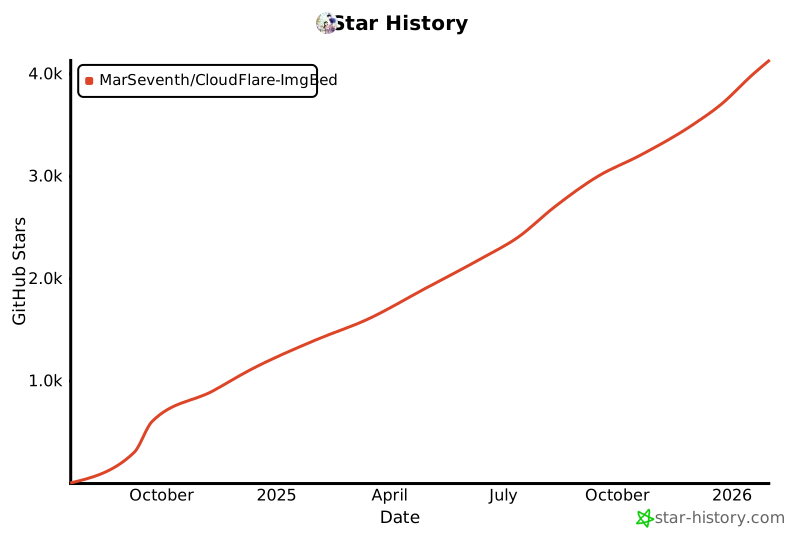
## 7.Star History
[](https://star-history.com/#MarSeventh/CloudFlare-ImgBed&Date)